Otpis robe
Otpisivanje neupotrebljive, oštećene ili zastarele robe.
Opis
Otpis robe omogućava uklanjanje neupotrebljive robe iz magacina sa odgovarajućom dokumentacijom i evidencijom.
Razlozi za otpis
- Oštećena roba
- Zastarela roba
- Roba sa greškom
- Kalo i rastur
Procedura
- Inicijacija otpisa
- Verifikacija od strane nadležnog
- Otpis iz magacina
- Finansijska evidencija
Namena forme
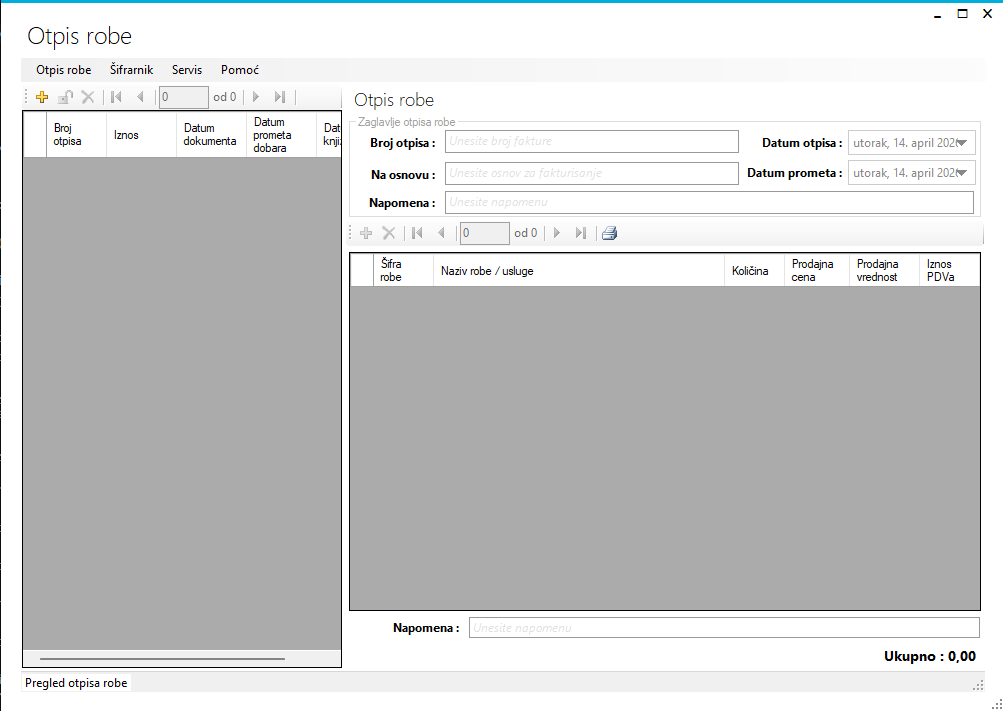
Forma OtpisRobe služi za:
- evidentiranje dokumenta otpisa robe,
- unos i izmenu stavki otpisa,
- zaključavanje/otključavanje dokumenta,
- pregled ukupne vrednosti otpisa,
- štampu dokumenta,
- izvoz podataka u JSON za dalje knjigovodstveno korišćenje.
Osnovni delovi forme
Forma radi sa dve celine:
- Zaglavlje otpisa - osnovni podaci o dokumentu otpisa
- Stavke otpisa - roba/usluge koje ulaze u otpis
Pored toga postoje:
- komandna dugmad i meni,
- prikaz ukupnog iznosa,
- statusna traka,
- mogućnost štampe i izvoza.
Način rada
1. Otvaranje forme
Prilikom otvaranja forme automatski se učitavaju:
- lista robe,
- lista postojećih zaglavlja otpisa.
Ako je forma otvorena iz nekog drugog dela programa sa prosleđenim ID-jem dokumenta ili stavke, automatski se pozicionira na taj dokument i stavku.
2. Pregled postojećih dokumenata
U gornjem delu forme prikazuju se svi dokumenti otpisa.
Vizuelno obeležavanje statusa:
- AntiqueWhite - dokument je otključan / u radu (
Status == 0) - Aquamarine - dokument je zaključan (
Status > 0)
Zaključani dokumenti su samo za pregled i ne mogu da se menjaju.
3. Kreiranje novog otpisa
Novi dokument se može otvoriti preko:
- dugmeta za novi zapis,
- menija Nova faktura.
Pri kreiranju novog otpisa sistem:
- pronalazi poslovnog partnera tipa Otpis,
- ako ne postoji, automatski ga kreira sa nazivom Otpis,
- dodeljuje sledeći broj dokumenta kao najveći broj + 1.
4. Izmena zaglavlja
Kada je dokument otključan, zaglavlje može da se menja. Promene se snimaju automatski:
- ako je zapis nov, prvo se dodaje,
- ako već postoji, radi se izmena.
Ako se zaglavlje obriše:
- brisanje je moguće samo kada nema stavki i kada je dokument otključan,
- nakon brisanja osvežavaju se stavke i status forme.
5. Dodavanje stavki otpisa
Dodavanje stavki je moguće samo kada je dokument otključan. Prilikom dodavanja nove stavke sistem automatski postavlja:
- idZaglavlje - vezu sa trenutnim dokumentom,
- prvu robu iz šifarnika kao podrazumevanu,
- prodajnu cenu iz te robe.
Ako zaglavlje još nije sačuvano, sistem ga prvo automatski snima, pa tek onda dodaje stavku.
6. Promena robe na stavci
Roba na stavci može da se bira na dva načina:
- dupli klik na kolonu za robu,
- taster F1 dok je fokus na koloni idRoba.
Tada se otvara forma za izbor robe RobaForma.
Posle izbora robe:
- stavci se dodeljuje nova roba,
- stavka se snima,
- osvežava se prikaz.
Dodatno, pri promeni pozicije na robi automatski se postavlja:
- ProdajnaCena = MaloprodajnaCena iz izabrane robe.
7. Izmena i brisanje stavki
Za stavke važi isti princip automatskog snimanja:
- nova stavka se dodaje kada prvi put dobije izmene,
- postojeća stavka se menja pri svakoj izmeni.
Brisanje stavke:
- moguće je samo kada je dokument otključan,
- nakon brisanja zapis se fizički briše iz baze.
Zaključavanje i otključavanje dokumenta
Dugme i meni Rasknjiži menjaju status dokumenta:
- ako je dokument otključan → prelazi u zaključan
- ako je dokument zaključan → prelazi u otključan
Pri toj akciji se dodatno upisuju:
- Ukupna vrednost stavki,
- Datum knjiženja
Efekat zaključavanja
Kada je dokument zaključan:
- nije moguće dodavati ni brisati stavke,
- zaglavlje nije moguće menjati,
- meni za izbor robe je onemogućen,
- komanda menja naziv u Otključaj.
Kada je dokument otključan:
- dozvoljen je unos i izmena,
- moguće je dodavanje i brisanje stavki,
- moguće je menjati zaglavlje,
- komanda se prikazuje kao Rasknjiži.
Ukupan iznos
Prilikom svakog osvežavanja stavki forma sabira prodajnu vrednost svih stavki i prikazuje rezultat.
Taj iznos se upisuje i u zaglavlje dokumenta.
Štampa
Klikom na dugme za štampu:
- postavlja se format papira A4,
- otvara se pregled štampe,
Prikaz i štampa se odnose na trenutno izabrano zaglavlje otpisa.
Izvoz u JSON
Meni Izvoz JSON omogućava izvoz odabranih dokumenata.
Kako radi
- U gornjoj tabeli treba selektovati jedan ili više otpisa.
- Ako nijedan nije selektovan, prikazuje se poruka: Odaberite otpise za izvoz.
- Nakon izbora fajla, sistem formira JSON zapis(e) za knjigovodstvene naloge.
Šta se izvozi
Za svaki izabrani otpis formiraju se stavke naloga kao što su:
- potraživanje kupca / partnera,
- prihod od robe,
- prihod od usluga,
- PDV,
- knjiženje robe na trošak,
- skidanje sa zaliha.
U izvozu se koriste konta:
- 2040036
- 6040
- 6140
- 4700
- 5010
- 1340
Podaci se upisuju liniju po liniju u izabrani JSON fajl. Na kraju se prikazuje poruka o uspešnom izvozu.
Ograničenja i pravila rada
Brisanje zaglavlja
Dozvoljeno samo ako:
- dokument nema stavke,
- dokument je otključan.
Brisanje stavki
Dozvoljeno samo ako je dokument otključan.
Izbor robe
Dozvoljen samo ako je dokument u režimu izmene.
Automatsko snimanje
I zaglavlje i stavke se snimaju automatski pri promenama.
Preporučen način korišćenja
- Otvoriti formu OtpisRobe
- Kreirati novi dokument
- Proveriti zaglavlje dokumenta
- Dodati stavke
- Po potrebi promeniti robu na stavkama (dupli klik ili F1)
- Proveriti ukupan iznos
- Zaključati dokument preko Rasknjiži
- Po potrebi odštampati dokument
- Po potrebi izvesti odabrane otpise u JSON
Kratko objašnjenje statusa dugmadi
- Nova faktura - kreira novi otpis
- Rasknjiži - zaključava dokument
- Otključaj - vraća dokument u režim izmene
- Štampa - otvara pregled štampe
- Izvoz JSON - izvozi selektovane otpise
- Exit - zatvara formu